Domain pu-kleber.de kaufen?
Wir ziehen mit dem Projekt
pu-kleber.de um.
Sind Sie am Kauf der Domain
pu-kleber.de interessiert?
domain@kv-gmbh.de · 0541-91531010
Domain pu-kleber.de kaufen?
Wo werden die Monitor-Einstellungen gespeichert?
Die Monitor-Einstellungen werden in der Regel auf dem Computer gespeichert, auf dem der Monitor angeschlossen ist. Dabei handelt es sich um Einstellungen wie Auflösung, Helligkeit, Kontrast und Farbkalibrierung. In einigen Fällen können die Einstellungen auch direkt auf dem Monitor gespeichert werden, wenn dieser über entsprechende Funktionen verfügt. **
Wie kann ich die Monitor-Einstellungen ändern?
Um die Monitor-Einstellungen zu ändern, kannst du normalerweise auf deinem Computer zu den Systemeinstellungen gehen und dort den Abschnitt für die Anzeige oder den Monitor finden. Dort kannst du die Auflösung, die Bildschirmhelligkeit und andere Einstellungen anpassen. In einigen Fällen kann es auch eine separate Software oder Treiber für deinen Monitor geben, mit der du weitere Anpassungen vornehmen kannst. **


Ähnliche Suchbegriffe für Monitor-Einstellungen
Top-Angebote
Produkte zum Begriff Monitor-Einstellungen:
-
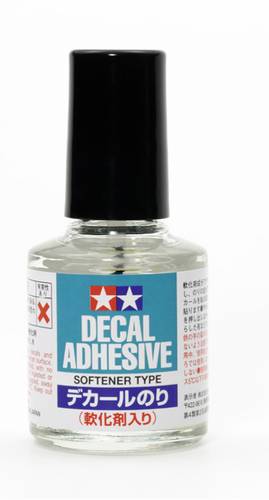
Tamiya Haftmittel 10ml Fixierung 300087193 1St."Decal Adhesive" - Das Haftmittel für Nassschiebedekore die zu lange im Wasserbad eingeweicht oder vergessen wurden. Tragen Sie hierzu mit dem enthaltenen Applikator direkt auf das Modell "Decal Adhesive" auf und platzieren das Dekor, das die Haftkraft verloren hat. Nach dem Aufbringen des Dekors kann das überschüssige Haftmittel mit Wasser wieder entfernt werden.3,53 €*Versand: 5,95 €Sichere Weiterleitung zum Anbieter
-
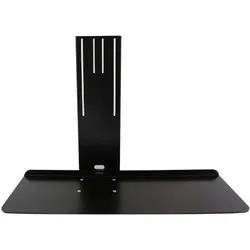
MonLines MTB001B Tastaturhalterung zur Monitor Befestigung, schwarz, Monitor Halterung, SchwarzDie schwarze MonLines Tastaturhalterung zur Befestigung an den Monitor wird hinter dem Display mit VESA-Standard montiert. Die Tastaturhalterung hat viele Verstellmöglichkeiten für Tastatur und Maus.129,00 €*Versand: 0,00 €Sichere Weiterleitung zum Anbieter
-
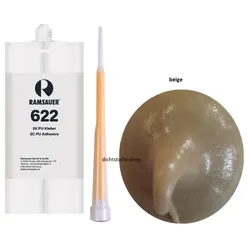
Ramsauer 622 2K PU Kleber Klebstoff 835g Doppelkartusche2K PU Kleber, 835g Doppelkartusche (620ml Ritter Doppelkartuschen (310ml+310ml) Länge bis 218mm, Breite 96mm, Ø 2 x 48.5mm, Kartuschen-Pistolen Mischverhältnis 1:1). 622 2-K-PU-KLEBER ist ein Reaktionsklebstoff für Alu- Fenster-und Türenbau zur Verklebung von Eckverbindungen. Des weiteren kann durch den Klebstoff ein konstruktiver, kraftschlüssiger Verbund unterschiedlichster Materialkombinationen, z.B. bei Fahrzeugaufbauten, erzielt werden. Unser 622 2-K-PU-KLEBER ist zur allgemeinen Verklebung von Alu, HPL, GFK und vielen weiteren Untergründen bestens geeignet. Auch zur Fugensanierung von Gipsfaserplatten geeignet. Anwendungen: Fensterbau, Holzverklebung, Maschinen- und Fahrzeugbau, Verklebungen Branchen: Baumeister, Fassadenbau, Fenster und Türen, Fensterbau, Holzbau, Industrie, Maschinenbau, Montage, Möbelindustrie, Stahl- und Portalbau, Hobby-und Heimwerker. Eigenschaften: 2-Komponenten-System, chemisch widerstandsfähig, kraftschlüssig aushärtend, schnellhärtend, siliconfrei, wasserfest verarbeitbar mit: Cox 2K Dosierpistole RBM 300/310 X 620ml 1:1 Doppelkartusche oder Cox RBA 310 (B = Auspresskraft 2.2KN) 620ml 1:1 oder Cox RBA 310 (A = Auspresskraft 5.25KN) 620ml 1:1 Kartuschengröße: (310ml+310ml) Länge bis 218mm, Breite 96mm, Ø 2 x 48.5mm, Kartuschen-Pistolen Mischverhältnis 1:1). Lieferumfang: 2K PU Kleber, 835g Doppelkartusche inkl. Mischer weitere Informationen siehe Download!40,98 €*Versand: 6,95 €Sichere Weiterleitung zum Anbieter

-
Was sind die Monitor-Einstellungen für CS:GO?
Die optimalen Monitor-Einstellungen für CS:GO können je nach persönlichen Vorlieben variieren. Es wird jedoch empfohlen, eine Bildwiederholfrequenz von mindestens 144 Hz einzustellen, um eine flüssige Darstellung des Spiels zu gewährleisten. Außerdem sollten die Helligkeit und der Kontrast so eingestellt werden, dass die Details im Spiel gut sichtbar sind. Es kann auch hilfreich sein, die Farbtemperatur auf neutral oder kühl einzustellen, um eine bessere Sichtbarkeit von Gegnern und Umgebungen zu ermöglichen. **
-
Wie komme ich in die Monitor Einstellungen?
Um in die Monitor Einstellungen zu gelangen, musst du zuerst auf das Startmenü klicken. Anschließend wählst du die Option "Einstellungen" aus. In den Einstellungen gehst du dann auf den Bereich "System". Dort findest du die Unterkategorie "Anzeige", wo du die Monitor Einstellungen anpassen kannst. Falls du spezifische Einstellungen suchst, kannst du auch direkt nach "Monitor Einstellungen" in der Suchleiste suchen. **
-
Ist der Monitor kaputt oder sind die Einstellungen falsch?
Es ist schwer zu sagen, ob der Monitor kaputt ist oder die Einstellungen falsch sind, ohne weitere Informationen. Es könnte sein, dass die Einstellungen falsch sind und daher das Bild nicht richtig angezeigt wird. Es könnte aber auch sein, dass der Monitor tatsächlich defekt ist und daher kein Bild angezeigt wird. Es wäre ratsam, die Einstellungen zu überprüfen und gegebenenfalls den Monitor an einem anderen Gerät auszuprobieren, um festzustellen, ob das Problem am Monitor oder an den Einstellungen liegt. **
-
Wie stelle ich die Gaming-Einstellungen am Monitor ein?
Um die Gaming-Einstellungen am Monitor anzupassen, solltest du zunächst das Menü des Monitors aufrufen. Dies kann normalerweise über eine Taste am Monitor selbst oder über die mitgelieferte Fernbedienung erfolgen. In den Einstellungen kannst du dann Optionen wie Bildmodus, Helligkeit, Kontrast, Reaktionszeit und Farbeinstellungen anpassen, um das beste Spielerlebnis zu erzielen. Es kann auch hilfreich sein, die Bedienungsanleitung des Monitors zu konsultieren, um spezifische Anweisungen für dein Modell zu erhalten. **


Wie setze ich die Monitor-Einstellungen bei einem Asus zurück?
Um die Monitor-Einstellungen bei einem Asus zurückzusetzen, kannst du die folgenden Schritte befolgen: Gehe zu den Einstellungen des Monitors, entweder über das OSD-Menü am Monitor selbst oder über die Software des Monitors auf deinem Computer. Suche nach einer Option wie "Werkseinstellungen wiederherstellen" oder "Reset" und wähle sie aus. Bestätige die Aktion und der Monitor wird auf die Standard-Einstellungen zurückgesetzt. **
Wie kann man die Reaktionszeit durch verschiedene Monitor-Einstellungen verringern?
Die Reaktionszeit eines Monitors kann durch verschiedene Einstellungen verringert werden. Eine Möglichkeit ist die Aktivierung des "Overdrive"-Modus, der die Reaktionszeit des Bildschirms verbessert. Eine weitere Möglichkeit ist die Reduzierung der Bildwiederholfrequenz auf eine niedrigere Stufe, da dies die Reaktionszeit des Monitors verringern kann. Es ist auch wichtig sicherzustellen, dass der Monitor über eine ausreichende Hertz-Zahl verfügt, um eine schnelle Reaktionszeit zu gewährleisten. **
Top-Angebote
Produkte zum Begriff Monitor-Einstellungen:
-
Neomounts LCD Monitor Arm - 5 EinstellungenBefestigungskit ( Spannbefestigung für Tisch, 2 Gelenkarme ) für 2 LCD-Displays ( neig- und schwenkbar ), Silber, Bildschirmgröße: 25.4, 66 cm ( 10", 26" ), Montageschnittstelle: 100 x 100 mm, 75 x 75 mm191,83 €*Versand: 5,99 €Sichere Weiterleitung zum Anbieter
-
Neomounts LCD Monitor Arm - 5 Einstellungen 75/100Befestigungskit ( Gelenkarm, Spannbefestigung für Tisch ) für LCD-Display ( neig- und schwenkbar ), Silber, Bildschirmgröße: 25.4, 66 cm ( 10", 26" ), Montageschnittstelle: 100 x 100 mm, 75 x 75 mm99,25 €*Versand: 5,99 €Sichere Weiterleitung zum Anbieter
-
Tamiya Haftmittel 10ml Fixierung 300087193 1St."Decal Adhesive" - Das Haftmittel für Nassschiebedekore die zu lange im Wasserbad eingeweicht oder vergessen wurden. Tragen Sie hierzu mit dem enthaltenen Applikator direkt auf das Modell "Decal Adhesive" auf und platzieren das Dekor, das die Haftkraft verloren hat. Nach dem Aufbringen des Dekors kann das überschüssige Haftmittel mit Wasser wieder entfernt werden.3,53 €*Versand: 5,95 €Sichere Weiterleitung zum Anbieter
-
Wo werden die Monitor-Einstellungen gespeichert?
Die Monitor-Einstellungen werden in der Regel auf dem Computer gespeichert, auf dem der Monitor angeschlossen ist. Dabei handelt es sich um Einstellungen wie Auflösung, Helligkeit, Kontrast und Farbkalibrierung. In einigen Fällen können die Einstellungen auch direkt auf dem Monitor gespeichert werden, wenn dieser über entsprechende Funktionen verfügt. **
-
Wie kann ich die Monitor-Einstellungen ändern?
Um die Monitor-Einstellungen zu ändern, kannst du normalerweise auf deinem Computer zu den Systemeinstellungen gehen und dort den Abschnitt für die Anzeige oder den Monitor finden. Dort kannst du die Auflösung, die Bildschirmhelligkeit und andere Einstellungen anpassen. In einigen Fällen kann es auch eine separate Software oder Treiber für deinen Monitor geben, mit der du weitere Anpassungen vornehmen kannst. **
-
Was sind die Monitor-Einstellungen für CS:GO?
Die optimalen Monitor-Einstellungen für CS:GO können je nach persönlichen Vorlieben variieren. Es wird jedoch empfohlen, eine Bildwiederholfrequenz von mindestens 144 Hz einzustellen, um eine flüssige Darstellung des Spiels zu gewährleisten. Außerdem sollten die Helligkeit und der Kontrast so eingestellt werden, dass die Details im Spiel gut sichtbar sind. Es kann auch hilfreich sein, die Farbtemperatur auf neutral oder kühl einzustellen, um eine bessere Sichtbarkeit von Gegnern und Umgebungen zu ermöglichen. **
-
Wie komme ich in die Monitor Einstellungen?
Um in die Monitor Einstellungen zu gelangen, musst du zuerst auf das Startmenü klicken. Anschließend wählst du die Option "Einstellungen" aus. In den Einstellungen gehst du dann auf den Bereich "System". Dort findest du die Unterkategorie "Anzeige", wo du die Monitor Einstellungen anpassen kannst. Falls du spezifische Einstellungen suchst, kannst du auch direkt nach "Monitor Einstellungen" in der Suchleiste suchen. **
Ähnliche Suchbegriffe für Monitor-Einstellungen
-
MonLines MTB001B Tastaturhalterung zur Monitor Befestigung, schwarz, Monitor Halterung, SchwarzDie schwarze MonLines Tastaturhalterung zur Befestigung an den Monitor wird hinter dem Display mit VESA-Standard montiert. Die Tastaturhalterung hat viele Verstellmöglichkeiten für Tastatur und Maus.129,00 €*Versand: 0,00 €Sichere Weiterleitung zum Anbieter
-
Ramsauer 622 2K PU Kleber Klebstoff 835g Doppelkartusche2K PU Kleber, 835g Doppelkartusche (620ml Ritter Doppelkartuschen (310ml+310ml) Länge bis 218mm, Breite 96mm, Ø 2 x 48.5mm, Kartuschen-Pistolen Mischverhältnis 1:1). 622 2-K-PU-KLEBER ist ein Reaktionsklebstoff für Alu- Fenster-und Türenbau zur Verklebung von Eckverbindungen. Des weiteren kann durch den Klebstoff ein konstruktiver, kraftschlüssiger Verbund unterschiedlichster Materialkombinationen, z.B. bei Fahrzeugaufbauten, erzielt werden. Unser 622 2-K-PU-KLEBER ist zur allgemeinen Verklebung von Alu, HPL, GFK und vielen weiteren Untergründen bestens geeignet. Auch zur Fugensanierung von Gipsfaserplatten geeignet. Anwendungen: Fensterbau, Holzverklebung, Maschinen- und Fahrzeugbau, Verklebungen Branchen: Baumeister, Fassadenbau, Fenster und Türen, Fensterbau, Holzbau, Industrie, Maschinenbau, Montage, Möbelindustrie, Stahl- und Portalbau, Hobby-und Heimwerker. Eigenschaften: 2-Komponenten-System, chemisch widerstandsfähig, kraftschlüssig aushärtend, schnellhärtend, siliconfrei, wasserfest verarbeitbar mit: Cox 2K Dosierpistole RBM 300/310 X 620ml 1:1 Doppelkartusche oder Cox RBA 310 (B = Auspresskraft 2.2KN) 620ml 1:1 oder Cox RBA 310 (A = Auspresskraft 5.25KN) 620ml 1:1 Kartuschengröße: (310ml+310ml) Länge bis 218mm, Breite 96mm, Ø 2 x 48.5mm, Kartuschen-Pistolen Mischverhältnis 1:1). Lieferumfang: 2K PU Kleber, 835g Doppelkartusche inkl. Mischer weitere Informationen siehe Download!40,98 €*Versand: 6,95 €Sichere Weiterleitung zum Anbieter
-
Kaffeemühle mit 60-mm-Flachmahlwerk und 19 Einstellungen 60-mm-Scheibenmahlwerk, 19 Einstellungen (von Espresso bis French Press), großer 750-g-BohnenbehälterKaffeemühle mit 60-mm-Flachmahlwerk und 19 Einstellungen 60-mm-Scheibenmahlwerk, 19 Einstellungen (von Espresso bis French Press), großer 750-g-Bohnenbehälter. 【19 PRÄZISE MAHLGRAD-EINSTELLUNGEN】: Diese Kaffeemühle bietet 19 präzise Mahlgrad-Einstellungen für verschiedene Brühmethoden wie Espresso, Mokkakanne, Filterkaffee, Siphon und French Press. Die Einstellungen 5–7 sind extra fein, 8–11 mikrofein, 12–13 mittel, 14–15 grob und 16 grob. So wird eine gleichmäßige Mahlverteilung gewährleistet und das volle Aroma des Kaffees freigesetzt. Eine einzige Mühle für die unterschiedlichen Kaffeebedürfnisse der ganzen Familie. 【ZWEI BOHNENFÄCHER】: Diese elektrische Kaffeemühle verfügt über zwei Bohnenbehälter: einen kleinen (250 g) und einen großen (750 g). Der kleine Behälter ist ideal für die tägliche Zubereitung frischer Bohnen; der große Behälter bietet ausreichend Kapazität und reduziert das Nachfüllen. Zwei Bohnenbehälter stehen zur freien Auswahl und ermöglichen so ein flexibleres und effizienteres Mahlen. 【PROFESSIONELLES 60-MM-FLACHMESSERMÜHLWERK】: Diese Kaffeemühle verfügt über ein präzisionsgefertigtes Mahlwerk aus Edelstahl in Profiqualität für ein gleichmäßiges Mahlergebnis im Mikrometerbereich und maximiert so die Aromaextraktion. Das 60 mm große Flachmesser mahlt die Bohnen präzise und setzt so die aromatischen Öle und feinen Geschmacksnuancen frei, während der authentische Espressogeschmack erhalten bleibt. Jeder Mahlvorgang erzeugt gleichmäßige Partikel. 【INTELLIGENTE TOUCH-STEUERUNG】: Diese Kaffeemühle ist mit einem berührungsempfindlichen Bedienfeld und einer hochauflösenden digitalen Zeitanzeige ausgestattet, was die Bedienung einfach und intuitiv macht. Die Maschine unterstützt die Ausgabe von einer oder zwei Tassen und ermöglicht so ein präzises, zeitgesteuertes und abgemessenes Mahlen ohne manuelle Eingriffe. Sie gewährleistet eine gleichmäßige und konsistente Mahlverteilung und Extraktion. 【ERHÄLTLICH IN SCHWARZ UND WEISS】: Diese Kaffeemühle ist in Schwarz und Weiß erhältlich und besticht durch ihr minimalistisches Design, das zu verschiedenen Küchenstilen passt. Sie vereint Funktionalität und Ästhetik. Die Mühle arbeitet leise, lässt sich leicht montieren und demontieren und ist einfach zu reinigen. Mit ihrem stilvollen Aussehen und ihrer professionellen Leistung ist sie die ideale Wahls für den täglichen Gebrauch zu Hause oder für Kaffeeliebhaber. Farbe:One Color293,99 €*Versand: 0,00 €Sichere Weiterleitung zum Anbieter
-
Groß, Johanna: Einstellungen, Motive und Werthaltungen von Studierenden des öffentlichen DienstesEinstellungen, Motive und Werthaltungen von Studierenden des öffentlichen Dienstes , Erkenntnisse für Praxis, Forschung und Lehre , Rück- & Bremsleuchten > Beleuchtung , Auflage: 1. Auflage, Erscheinungsjahr: 202410, Autoren: Groß, Johanna, Auflage: 24001, Auflage/Ausgabe: 1. Auflage, Seitenzahl/Blattzahl: 300, Keyword: Beamtentum; Besoldung; Politics; Public Administration; Staat; Tarif; Verwaltung, Fachschema: Verwaltungsrecht - Verwaltungssachen~Öffentliches Recht~Forschung (wirtschafts-, sozialwissenschaftlich) / Sozialforschung~Sozialforschung~Empirische Sozialforschung~Sozialforschung / Empirische Sozialforschung~Soziologie / Arbeit, Wirtschaft, Technik~Öffentliche Verwaltung~Verwaltung / Öffentliche Verwaltung, Fachkategorie: Öffentliches Recht~Sozialforschung und -statistik~Soziologie: Arbeit und Beruf~Psychologische Beratung von Studenten~Öffentliche Verwaltung, Warengruppe: TB/Öffentliches Recht, UNSPSC: 49019900, Warenverzeichnis für die Außenhandelsstatistik: 49019900, Blätteranzahl: 350 Blätter, Länge: 227, Breite: 153, Höhe: 25, Gewicht: 514, Produktform: Kartoniert, Genre: Sozialwissenschaften/Recht/Wirtschaft,89,00 €*Versand: 0,00 €Sichere Weiterleitung zum Anbieter
-
Ist der Monitor kaputt oder sind die Einstellungen falsch?
Es ist schwer zu sagen, ob der Monitor kaputt ist oder die Einstellungen falsch sind, ohne weitere Informationen. Es könnte sein, dass die Einstellungen falsch sind und daher das Bild nicht richtig angezeigt wird. Es könnte aber auch sein, dass der Monitor tatsächlich defekt ist und daher kein Bild angezeigt wird. Es wäre ratsam, die Einstellungen zu überprüfen und gegebenenfalls den Monitor an einem anderen Gerät auszuprobieren, um festzustellen, ob das Problem am Monitor oder an den Einstellungen liegt. **
-
Wie stelle ich die Gaming-Einstellungen am Monitor ein?
Um die Gaming-Einstellungen am Monitor anzupassen, solltest du zunächst das Menü des Monitors aufrufen. Dies kann normalerweise über eine Taste am Monitor selbst oder über die mitgelieferte Fernbedienung erfolgen. In den Einstellungen kannst du dann Optionen wie Bildmodus, Helligkeit, Kontrast, Reaktionszeit und Farbeinstellungen anpassen, um das beste Spielerlebnis zu erzielen. Es kann auch hilfreich sein, die Bedienungsanleitung des Monitors zu konsultieren, um spezifische Anweisungen für dein Modell zu erhalten. **
-
Wie setze ich die Monitor-Einstellungen bei einem Asus zurück?
Um die Monitor-Einstellungen bei einem Asus zurückzusetzen, kannst du die folgenden Schritte befolgen: Gehe zu den Einstellungen des Monitors, entweder über das OSD-Menü am Monitor selbst oder über die Software des Monitors auf deinem Computer. Suche nach einer Option wie "Werkseinstellungen wiederherstellen" oder "Reset" und wähle sie aus. Bestätige die Aktion und der Monitor wird auf die Standard-Einstellungen zurückgesetzt. **
-
Wie kann man die Reaktionszeit durch verschiedene Monitor-Einstellungen verringern?
Die Reaktionszeit eines Monitors kann durch verschiedene Einstellungen verringert werden. Eine Möglichkeit ist die Aktivierung des "Overdrive"-Modus, der die Reaktionszeit des Bildschirms verbessert. Eine weitere Möglichkeit ist die Reduzierung der Bildwiederholfrequenz auf eine niedrigere Stufe, da dies die Reaktionszeit des Monitors verringern kann. Es ist auch wichtig sicherzustellen, dass der Monitor über eine ausreichende Hertz-Zahl verfügt, um eine schnelle Reaktionszeit zu gewährleisten. **
* Alle Preise verstehen sich inklusive der gesetzlichen Mehrwertsteuer und ggf. zuzüglich Versandkosten. Die Angebotsinformationen basieren auf den Angaben des jeweiligen Shops und werden über automatisierte Prozesse aktualisiert. Eine Aktualisierung in Echtzeit findet nicht statt, so dass es im Einzelfall zu Abweichungen kommen kann. ** Hinweis: Teile dieses Inhalts wurden von KI erstellt.